Wishly দিয়ে personal wish website তৈরি করার সম্পূর্ণ বাংলা নির্দেশনা: template বেছে নেওয়া, লেখা ও ছবি edit, theme/font পরিবর্তন, preview, publish এবং link share।
১. আপনার উপলক্ষ অনুযায়ী Template বেছে নিন
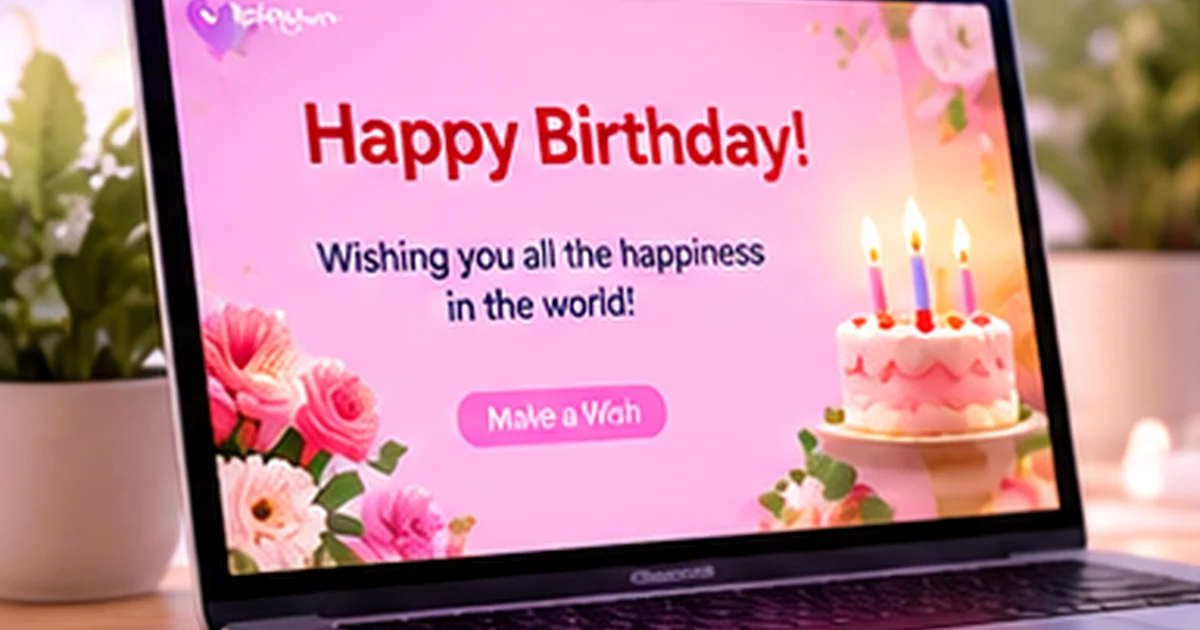
প্রথমে ঠিক করুন কী ধরনের website তৈরি করতে চান। Birthday surprise হলে এমন design খুঁজুন যেখানে greeting ও photo story সুন্দরভাবে তুলে ধরা যায়। Proposal-এর জন্য এমন layout ভালো, যেখানে নিজের গল্প বলার পর শেষের প্রশ্নটি স্পষ্টভাবে দেখানো যায়। Wedding invitation বা অন্য আয়োজনের ক্ষেত্রে event details, date ও venue-এর মতো তথ্যকে গুরুত্ব দিন।
খুলে category দেখুন এবং পছন্দের design-এর preview দেখুন। প্রতিটি template-এর layout ও feature এক রকম নয়। তাই শুধু thumbnail দেখে নির্বাচন না করে preview দেখে নিন।
২. নিজের লেখা, ছবি ও Media যোগ করুন
Template বেছে নেওয়ার পর Visual Editor খুলুন। Sample name, message, date এবং অন্যান্য editable তথ্য আপনার মতো করে পরিবর্তন করুন। খুব বেশি generic কথা না লিখে যার জন্য website তৈরি করছেন, তাকে নিয়ে নির্দিষ্ট কোনো স্মৃতি বা নিজের অনুভূতি যোগ করুন।
Template support করলে নিজের ছবি, gallery, video, audio বা music যোগ করতে পারবেন। ছবি পরিষ্কার রাখুন এবং একই ধরনের অনেক ছবি একসঙ্গে না দিয়ে কয়েকটি অর্থপূর্ণ ছবি বেছে নিন। অন্য কারও ছবি বা ব্যক্তিগত তথ্য ব্যবহার করার আগে তার অনুমতি নিন।
৩. Theme ও Font নিজের পছন্দমতো সাজান
Builder-এর Settings বা Design settings খুলে colour preset বেছে নিন। Custom colour ব্যবহার করতে চাইলে colour picker-এ HEX colour দিতে পারবেন। এরপর available font option থেকে পছন্দের font বেছে নিন।
Desktop-এ Builder toolbar-এর Settings থেকে এবং phone-এ bottom toolbar-এর Settings থেকে design option পাওয়া যায়। কিছু mobile layout-এ More (⋯) মেনুর ভেতর Design settings থাকতে পারে। পরিবর্তন করার পর preview দেখে text ও button পড়তে সুবিধা হচ্ছে কি না নিশ্চিত করুন।
৪. Visitor-এর মতো করে Preview দেখুন
Edit mode-এ আপনি content পরিবর্তন করবেন, আর Preview mode-এ visitor-এর মতো website দেখতে পারবেন। সব লেখা ঠিক আছে কি না, photo ঠিকমতো load হচ্ছে কি না এবং button বা interactive section কাজ করছে কি না পরীক্ষা করুন। Phone screen-এও preview দেখে নিন।
৫. Publish করে Link Share করুন
সবকিছু ঠিক থাকলে Publish ধাপে যান। Available page address নির্বাচন করে website publish করুন। এরপর published website-এর link WhatsApp, Messenger বা অন্য মাধ্যমে share করতে পারবেন। QR code option পাওয়া গেলে সেটিও ব্যবহার করতে পারেন।
Publish করার পর editor preview-এর ওপর নির্ভর না করে public link আলাদাভাবে খুলুন। প্রাপক যে version দেখবেন, সেটি ঠিক আছে কি না নিশ্চিত হওয়ার এটিই ভালো উপায়। পরে পরিবর্তন করলে public version update করার জন্য আবার publish/update করতে হবে।
Share করার আগে এই বিষয়গুলো যাচাই করুন
- নাম, তারিখ ও message-এর বানান ঠিক আছে কি না।
- Placeholder text বা sample photo রয়ে গেছে কি না।
- Phone থেকে website ঠিকমতো দেখা যাচ্ছে কি না।
- Music বা video থাকলে সেটি প্রত্যাশামতো কাজ করছে কি না।
- Public link সঠিক এবং share করার জন্য প্রস্তুত কি না।
- Website-এ এমন কোনো sensitive তথ্য নেই, যা link পেলে অন্য কেউ দেখতে পারবে না।